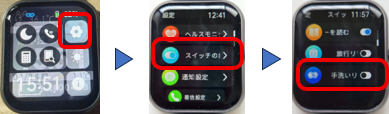
4 便利な機能と使い方
4.1 専用アプリのインストール
4.1.1 専用アプリ「Joeme Fit」とは?
Joeme Fitは、ヘルスウォッチとスマートフォンをBluetoothで接続・連携し、各種データの同期や端末管理を行う専用アプリです。歩数・心拍数・睡眠などの健康データの記録・管理に加え、通知表示や各種設定機能を提供します。
📝メモ
• ヘルスウォッチの一部機能は、このJoeme Fitと連携することで動作します。すべての機能をお使いになりたいときは、スマートフォンへのインストールとヘルスウォッチとの連携をお勧めします。
4.1.2 Joeme Fitをインストールする
1. 下記QRコードよりJoeme Fitをダウンロードする
📝メモ
• 本体の「コントロールセンター」→「設定」→「APP QRコード」を選択して、QRコードを表示することができます。

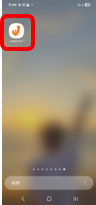
2. スマートフォンにダウンロードされたJoeme Fitをタップする
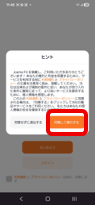
3. 「同意して続行する」をタップする
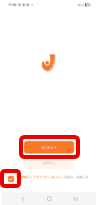
4. 利用規約とプライバシーポリシーをチェックして、「はじめよう」をタップする
5. ローカルモードで「OK」をタップする
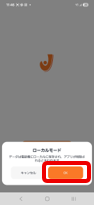
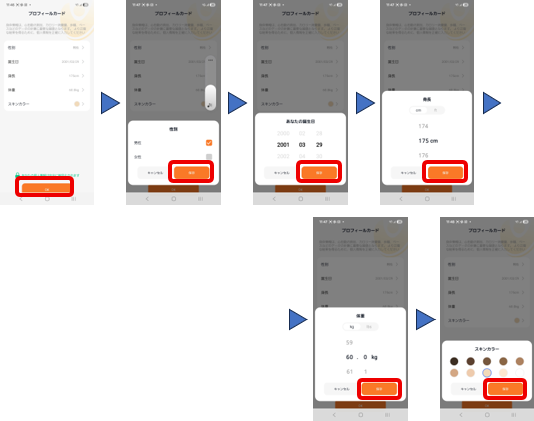
6. 「OK」をタップして、プロフィールカード(ユーザー情報)を登録する
📝メモ
• 性別・誕生日・身長・体重・スキンカラーを設定して、それぞれ「保存」をタップします。
• あとから変更することもできます。
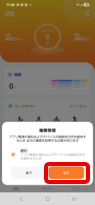
7. 権限管理で「設定」をタップする
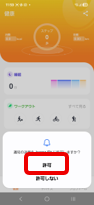
8. 「許可」をタップする
9. 「デバイスを追加」をタップする
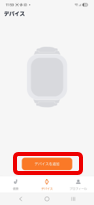
10. 権限管理で「設定」をタップする
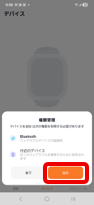
11. 「許可」をタップする
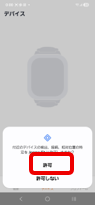
12. デバイスリストから「GGS-HW1.0」をタップする
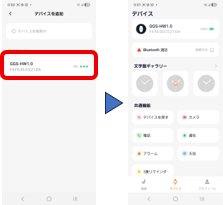
4.2 日々の生活シーンをサポート
4.2.1 ユーザー情報を登録・変更する
ヘルスウォッチを使用する方の性別や身長、体重、生年月日などを登録(または変更)できます。登録されている身体情報は、心拍数やカロリー消費量、歩幅などの測定時に、基礎データとして利用されます。
📝メモ
• 専用アプリとの連携が必要です。
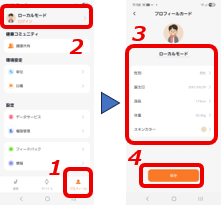
1. 専用アプリの「プロフィール」をタップする
2. 「ローカルモード」をタップする
3. ユーザー情報を設定する
4. 「保存」をタップする
4.2.2 カレンダーを確認する
1か月分のカレンダーを表示して、日付や曜日を確認できます。20〷年~20〷年まで、〇年分のカレンダーが内蔵されています。
機能>カレンダー
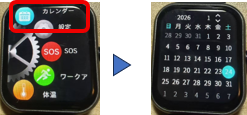
1. 機能メニューから「カレンダー」をタップする
4.2.3 カメラのリモコンとして使う
スマートフォンのカメラシャッターを、ヘルスウォッチから操作できます。スマートフォンでカメラアプリが起動している場合にのみ操作が可能です。
📝メモ
• 専用アプリとの連携、およびスマートフォンでの撮影許可設定が必要です。
<事前設定>
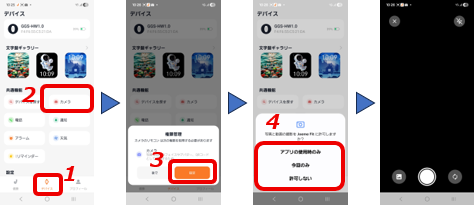
1. 専用アプリの「デバイス」をタップする
2. 「カメラ」をタップする
3. 権限管理で「設定」をタップする
4. 撮影許可を設定する(アプリの使用時のみ、今回のみ、許可しない)
<カメラリモコンを使う>
機能>カメラリモコン
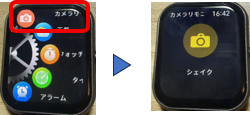
1. 専用アプリの「カメラ」を起動する
📝メモ
• <事前設定>の手順1と2を実施してください。
2. 機能メニューから「カメラリモコン」をタップする
3. (撮影したいタイミングで)カメラマークをタップ、または本体をシェイクする
4.2.4 天気予報を確認する
専用アプリが取得する天気情報を、画面に表示して確認できます。
📝メモ
• 専用アプリとの連携が必要です。
機能>天気
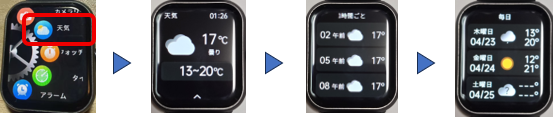
1. 機能メニューから「天気」をタップする
📝メモ
• 天気、気温、最低気温と最高気温を表示します。
2. 下から上にスワイプして、3時間ごとの天気予報を確認する
3. 下から上にスワイプして、3日分の天気予報を確認する
4.2.5 ストップウォッチとして使う
ストップウォッチとして、経過時間を計測できます。
機能>ストップウォッチ
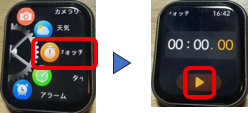
1. 機能メニューから「ストップウォッチ」をタップする
2. ▶をタップして開始する
📝メモ
• 開始すると、画面左中央の一時停止ボタンで一時停止できます。
• 開始すると、右下のラップボタンで途中経過時間を記録できます。記録したラップ時間は、画面上のラップ記録ボタンをタップすると一覧で確認できます。
• 一時停止すると、画面左下のクリアボタンでタイマーを初期化できます。
4.2.6 お知らせタイマーとして使う
5分・10分・30分・1時間、または任意に設定した時間でカウントダウンを開始できます。設定した時間になるとお知らせ(バイブ)通知します。
機能>タイマー
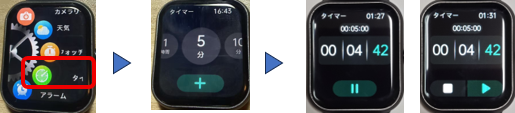
1. 機能メニューから「タイマー」をタップする
2. 5分・10分などをタップ、または「+」をタップしてタイマー時間を設定する
3. タイマー時間をタップして開始する
📝メモ
• 開始すると、画面左中央の一時停止ボタンで一時停止できます。
• 一時停止すると、画面右下の▶をタップして再度開始できます。
• 一時停止すると、画面左下の■をタップして停止できます。
4.2.7 決まった時間にアラームを通知する
任意の時刻を設定して、設定した時間にお知らせ(バイブ)通知させることができます。
機能>アラーム
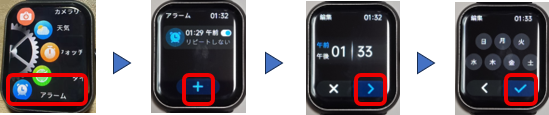
1. 機能メニューから「アラーム」をタップする
2. 「+」をタップする
3. 任意の時刻を設定して、「>」をタップする
📝メモ
• 「>」をタップすると、曜日を設定することもできます。
4. 画面下部のチェックをタップする
📝メモ
• 設定したアラームは、ヘルスウォッチに記憶され、以降はオン/オフの切り替えだけで設定できます。
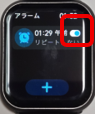
<設定した時刻・曜日の変更>
機能>アラーム
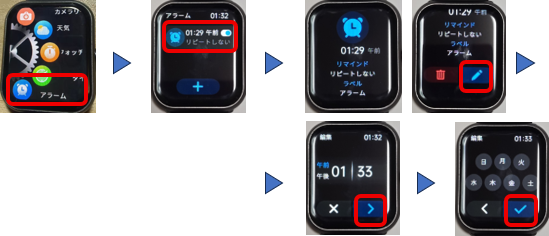
1. 機能メニューから「アラーム」をタップする
2. 設定したアラームをタップする
3. 下から上にスワイプして、編集(鉛筆)アイコンをタップする
4. 任意の時刻を設定して、「>」をタップする
📝メモ
• 「>」をタップすると、曜日を設定することもできます。
5. 画面下部のチェックをタップする
<設定したアラームの削除>
機能>アラーム
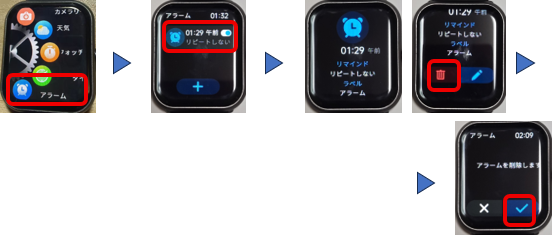
1. 機能メニューから「アラーム」をタップする
2. 設定したアラームをタップする
3. 画面下部のゴミ箱をタップする
4. 画面下部のチェックをタップする
4.2.8 ヘルスウォッチでスマートフォンを見つける
ヘルスウォッチからスマートフォンの音を鳴らして、ペアリング済みのスマートフォンを探すことができます。
📝メモ
• 専用アプリとの連携が必要です。
機能>探す
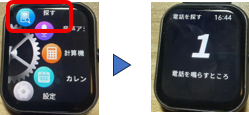
1. 機能メニューから「探す」をタップする
4.2.9 スマートフォンでヘルスウォッチを見つける
スマートフォンからヘルスウォッチの音を鳴らして、ペアリング済みのヘルスウォッチを探すことができます。
📝メモ
• 専用アプリとの連携が必要です。
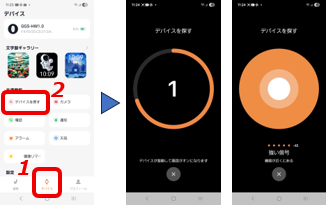
1. 専用アプリの「デバイス」をタップする
2. 「デバイスを探す」をタップする
4.2.10 音声アシスタントを使用する
スマートフォンと連携することで、ヘルスウォッチから、スマートフォンの音声アシスト機能を使用することができます。
📝メモ
• スマートフォンとの連携が必要です。お使いのスマートフォンと連携した上で、スマートフォンの音声アシストを有効にしてください。
• お使いのスマートフォンの機種により動作しない場合もあります。
機能>音声アシスタント
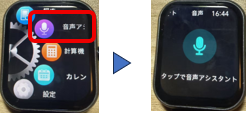
1. 機能メニューから「音声アシスタント」をタップする
2. マイクマークをタップして、話しかける
4.2.11 計算機(電卓)として使う
電卓として、日常的な計算を手軽に行うことができます。
機能>計算機
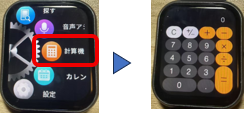
1. 機能メニューから「計算機」をタップする
4.2.12 ヘルスウォッチで音楽を再生する
接続先スマートフォンに保存されている音楽ファイルを再生することができます。MP3形式で、xxxフォルダに格納されているファイルが再生可能です。
📝メモ
• スマートフォンとの連携が必要です。
機能>ミュージック
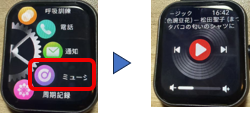
1. 機能メニューから「ミュージック」をタップする
4.3 日々の運動習慣をサポート
4.3.1 ランニング・ウォーキングでの運動量を確認する
屋外ランニング、ウォーキング、トレッドミルトレーニング、室内ウォーキング、トレイルラン、ウォーキングでの運動量を確認できます。
機能>ワークアウト>ラン&ウォーク
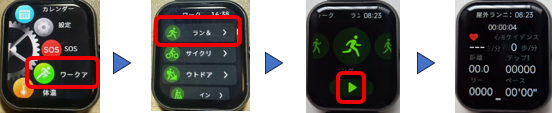
1. 機能メニューから「ワークアウト」をタップする
2. 「ラン&ウォーク」をタップする
3. 対象の運動を選んで▶をタップして運動を開始する
4. 運動量を確認する
<停止する>
1. 機能ボタンを押して、■をタップして終了する
4.3.2 サイクリングでの運動量を確認する
屋外サイクリング、屋内サイクリング、マウンテンバイク、ビーエムエックスでの運動量を確認できます。
機能>ワークアウト>サイクリング
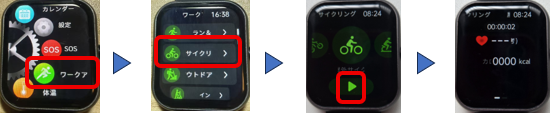
1. 機能メニューから「ワークアウト」をタップする
2. 「サイクリング」をタップする
3. 対象の運動を選んで▶をタップして運動を開始する
4. 運動量を確認する
<停止する>
1. 機能ボタンを押して、■をタップして終了する
4.3.3 アウトドアでの運動量を確認する
登山、ハイキング、オリエンテーリング、ロッククライミング、フィッシング、ハンティング、スケートボード、ローラーレード、パルクール、ビーチクルーザー、モトクロスでの運動量を確認できます。
機能>ワークアウト>アウトドア
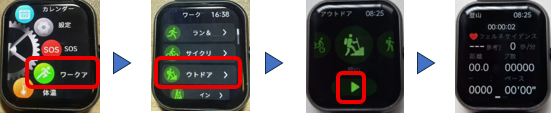
1. 機能メニューから「ワークアウト」をタップする
2. 「アウトドア」をタップする
3. 対象の運動を選んで▶をタップして運動を開始する
4. 運動量を確認する
<停止する>
1. 機能ボタンを押して、■をタップして終了する
4.3.4 インドアスポーツでの運動量を確認する
エリプティカル、ローイングマシン、階段昇降機、ステッパー、スピニング、屋内健身、ミックスカーディオ、クロストレーニング、エアロビクス、グループ体操、ボディコンバット、筋力トレーニング、ステッピング、コアトレーニング、柔軟体操、フリートレーニング、HIIT、ヨガ、ピラティス、体操、水平バー、平行棒、バトルロープ、ストレッチングでの運動量を確認できます。
機能>ワークアウト>インドアスポーツ
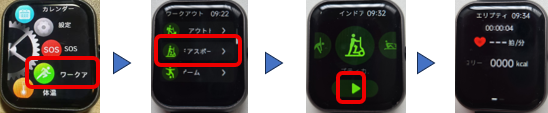
1. 機能メニューから「ワークアウト」をタップする
2. 「インドアスポーツ」をタップする
3. 対象の運動を選んで▶をタップして運動を開始する
4. 運動量を確認する
<停止する>
1. 機能ボタンを押して、■をタップして終了する
4.3.5 ボールゲームでの運動量を確認する
サッカー、ビーチサッカー、バスケットボール、バレーボール、ビーチバレー、ベースボール、ソフトボール、ラグビー、ホッケー、卓球、バドミントン、テニス、スカッシュ、ゲートボール、クリケット、ハンドボール、ボウリング、ポロ、ウォールボール、ビリヤード、ラタンボール、ドッジボール、アイスホッケー、シャトルコック、インドア・フットボール、サンドバッグボール、フロアボール、リバウンド、フロアボールでの運動量を確認できます。
機能>ワークアウト>ボールゲーム
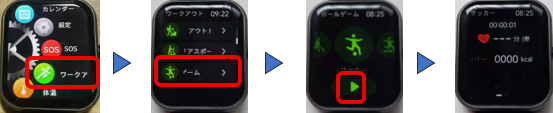
1. 機能メニューから「ワークアウト」をタップする
2. 「ボールゲーム」をタップする
3. 対象の運動を選んで▶をタップして運動を開始する
4. 運動量を確認する
<停止する>
1. 機能ボタンを押して、■をタップして終了する
4.4 日々の健康管理をサポート
4.4.1 皮膚温ウェルネスを測定する
皮膚温ウェルネスを測定・確認して、日々の健康管理に役立てることができます。
機能>皮膚温ウェルネス
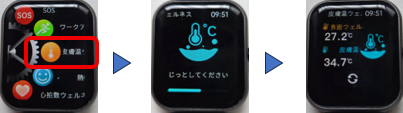
1. 機能メニューから「皮膚温ウェルネス」をタップする
📝メモ
• 「設定」→「ヘルスモニター」→「皮膚温ウェルネス」をタップして、モニターのオン/オフを切り替えます。
• 専用アプリの「健康」をタップして、「体温」をタップすることでも測定/モニターできます。
4.4.2 心拍数ウェルネスを測定/モニターする
心拍数ウェルネスを測定・モニターして、日々の健康管理に役立てることができます。
機能>心拍数ウェルネス
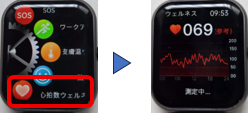
1. 機能メニューから「心拍数ウェルネス」をタップする
📝メモ
• 「設定」→「ヘルスモニター」→「心拍数モニタリング」をタップして、モニターのオン/オフを切り替えます。また、「心拍数通知」をタップして、オン/オフを切り替えることで通知できます。
• 専用アプリの「健康」をタップして、「心拍数」をタップすることでも測定/モニターできます。
4.4.3 運動時の血中酸素ウェルネスを測定/モニターする
運動時の血中酸素ウェルネスを測定・モニターして、日々の健康管理に役立てることができます。
機能>血中酸素ウェルネス
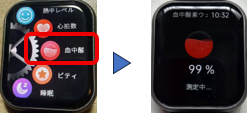
1. 機能メニューから「血中酸素ウェルネス」をタップする
📝メモ
• 「設定」→「ヘルスモニター」→「血中酸素ウェルネス」をタップして、モニターのオン/オフを切り替えます。
• 専用アプリの「健康」をタップして、「血中酸素」をタップすることでも測定/モニターできます。
4.4.4 歩数を測定/モニターする
歩数目標を設定し、達成状況をスマートウォッチで確認できます。ヘルスウォッチ単体でも初期設定の目標値に基づいて歩数を測定でき、専用アプリを使用することで目標値をお好みに合わせて変更できます。目標が達成すると、バイブで通知します。歩数を測定・モニターして、日々の運動習慣の管理に役立てることができます。
初期値:8000歩
📝メモ
• 「設定」→「スイッチの設定」→「目標達成通知」をタップすると、目標達成時にバイブで通知します。
<歩数目標値の設定>
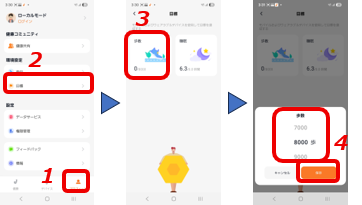
1. 専用アプリの「プロフィール」をタップする
2. 環境設定の「目標」をタップする
3. 「歩数」をタップする
4. 目標歩数を設定して「保存」をタップする
<歩数の確認>
機能>アクティビティ
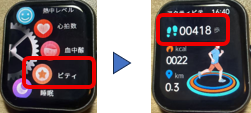
1. 機能メニューから「アクティビティ」をタップする
2. 歩数を確認する
4.4.5 消費カロリー・距離を測定する
消費カロリー・移動距離を測定・確認して、日々の健康管理に役立てることができます。
機能>アクティビティ
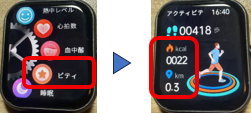
1. 機能メニューから「アクティビティ」をタップする
2. 消費カロリー・移動距離を確認する
4.4.6 睡眠時間を確認する
睡眠時間を自動で記録し、睡眠の質を5段階(★)で評価します。ヘルスウォッチ単体でも初期設定に基づいて睡眠の質を評価でき、専用アプリを使用することで、目標値(評価基準)をお好みに合わせて変更できます。毎日の睡眠を見える化して、健康管理に役立てることができます。
初期値:8.0時間
<睡眠の目標時間の設定>
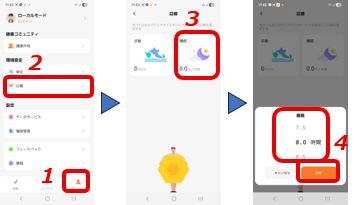
1. 専用アプリの「プロフィール」をタップする
2. 環境設定の「目標」をタップする
3. 「睡眠」をタップする
4. 目標時間を設定して「保存」をタップする
<睡眠時間の確認>
機能>睡眠
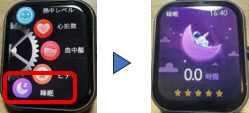
1. 機能メニューから「睡眠」をタップする
4.4.7 血圧目安(参考値)を測定/モニターする
血圧(参考値)を測定・モニターすることで、日々の健康状態をチェックできます。なお、本製品は医療用機器ではないため、測定値は参考値です。診断・治療には使用できません。
機能>血圧目安(参考値)
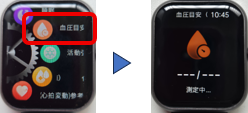
1. 機能メニューから「血圧目安(参考値)」をタップする
📝メモ
• 「設定」→「ヘルスモニター」→「血圧目安(参考値)」をタップして、モニターのオン/オフを切り替えます。
• 専用アプリの「健康」をタップして、「血圧」をタップすることでも測定/モニターできます。
4.4.8 活動強度(METs)を測定する
運動中の活動強度(METs)を測定・確認して、日々の健康管理に役立てることができます。
機能>活動強度(METs)
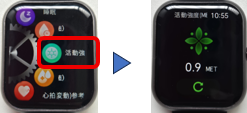
1. 機能メニューから「活動強度(METs)」をタップする
4.4.9 代謝傾向(参考値)を測定/モニターする
代謝傾向(参考値)を測定・モニターすることで、日々の活動や運動の目安として確認できます。なお、本製品は医療用機器ではないため、測定値は参考値です。診断・治療には使用できません。
機能>代謝傾向(参考値)
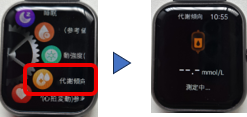
1. 機能メニューから「代謝傾向(参考値)」をタップする
📝メモ
• 「設定」→「ヘルスモニター」→「代謝傾向(参考値)」をタップして、モニターのオン/オフを切り替えます。
4.4.10 HRV(心拍変動)を測定/モニターする
HRV(心拍変動)を測定・モニターして、日々の体調やストレス傾向を把握できます。医療用品ではないため、診断・治療には使用できません。
機能>HRV(心拍変動)参考値
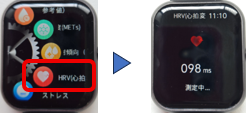
1. 機能メニューから「HRV(心拍変動)参考値」をタップする
📝メモ
• 「設定」→「ヘルスモニター」→「HRVウェルネス」をタップして、モニターのオン/オフを切り替えます。
• 専用アプリの「健康」をタップして、「HRV」をタップすることでも測定/モニターできます。
4.4.11 ストレスを測定する
機能>ストレス
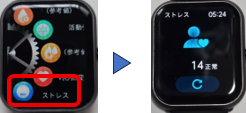
1. 機能メニューから「ストレス」をタップする
📝メモ
• 「設定」→「ヘルスモニター」→「ストレス」をタップして、モニターのオン/オフを切り替えます。
4.4.12 呼吸法でリラックスする
表示されるリズムに合わせて呼吸することで、気持ちを落ち着け、リラックスを促します。
機能>呼吸訓練
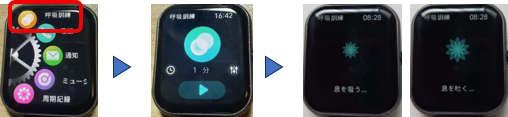
1. 機能メニューから「呼吸訓練」をタップする
2. ▶をタップして、画面にあわせて呼吸訓練を開始する
📝メモ
• 画面左下の時間ボタンで呼吸時間、および右下のリズムボタンで呼吸リズムを設定してください。
4.4.13 月経・排卵周期を記録する
月経や排卵の周期を記録して管理できます。日々の体調や生活リズムの参考として役立てることができます。
<生理状態の設定>
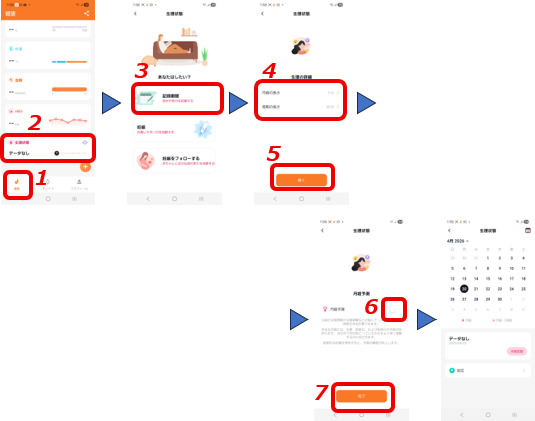
1. 専用アプリの「健康」をタップする
2. 「生理状態」をタップする
3. 「記録期間」をタップする
4. 「月経の長さ」と「周期の長さ」を設定する
5. 「続く」をタップする
6. 「月経予測」をフリックする
7. 「完了」をタップする
<周期記録の確認>
機能>周期記録
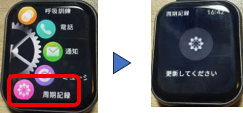
1. 機能メニューから「周期記録」をタップする
4.4.14 動作のお知らせを設定する
長時間座り続ける作業をしているときなどに、一定間隔で体を動かすように通知することで、健康不調の予防をサポートします。
📝メモ
• 専用アプリとの連携が必要です。
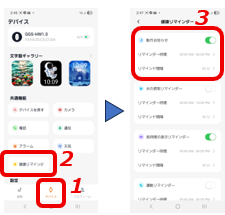
1. 専用アプリの「デバイス」をタップする
2. 「健康リマインダー」をタップする
3. 「動作お知らせ」のリマインダー設定を変更する
<初期値>
リマインダー機能:オフ
リマインダー時間:08:00~18:00
リマインド間隔:60分
<ヘルスウォッチでリマインダー機能の切り替え>
コントロールセンター>設定>スイッチの設定
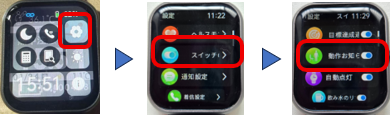
1. メイン画面で上から下にスワイプして、「設定」をタップする
📝メモ
• 機能メニューからでも「設定」を選択できます。
2. 「スイッチの設定」をタップする
3. 「動作お知らせ」のオン/オフをフリックして切り替える
📝メモ
• 専用アプリでも切り替えできます。
4.4.15 飲み水のリマインダーを設定する
水分補給のタイミングを通知し、日常の健康管理をサポートします。
📝メモ
• 専用アプリとの連携が必要です。
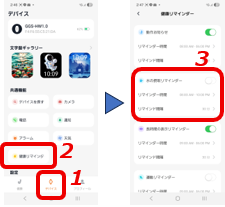
1. 専用アプリの「デバイス」をタップする
2. 「健康リマインダー」をタップする
3. 「水の摂取リマインダー」のリマインダー設定を変更する
<初期値>
リマインダー機能:オフ
リマインダー時間:08:00~22:00
リマインド間隔:30分
<ヘルスウォッチでリマインダー機能の切り替え>
コントロールセンター>設定>スイッチの設定
1. メイン画面で上から下にスワイプして、「設定」をタップする
📝メモ
• 機能メニューからでも「設定」を選択できます。
2. 「スイッチの設定」をタップする
3. 「飲み水のリマインダー」のオン/オフをフリックして切り替える
📝メモ
• 専用アプリでも切り替えできます。
4.4.16 長時間の表示リマインダーを設定する
スマートフォンなどを長時間見続けないようにするため、任意の間隔で通知するアラートとして設定します。
📝メモ
• 専用アプリとの連携が必要です。
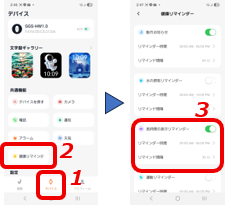
1. 専用アプリの「デバイス」をタップする
2. 「健康リマインダー」をタップする
3. 「長時間の表示リマインダー」のリマインダー設定を変更する
<初期値>
リマインダー機能:オフ
リマインダー時間:09:00~18:00
リマインド間隔:120分
<ヘルスウォッチでリマインダー機能の切り替え>
コントロールセンター>設定>スイッチの設定
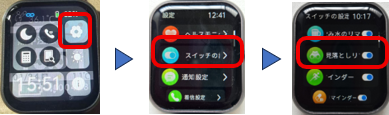
1. メイン画面で上から下にスワイプして、「設定」をタップする
📝メモ
• 機能メニューからでも「設定」を選択できます。
2. 「スイッチの設定」をタップする
3. 「長時間の表示リマインダー」のオン/オフをフリックして切り替える
📝メモ
• 専用アプリでも切り替えできます。
4.4.17 運動リマインダーを設定する
運動のタイミングを通知し、活動習慣の定着をサポートします。
📝メモ
• 専用アプリとの連携が必要です。
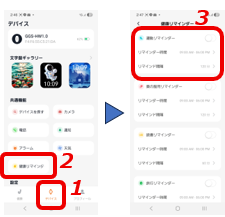
1. 専用アプリの「デバイス」をタップする
2. 「健康リマインダー」をタップする
3. 「運動リマインダー」のリマインダー設定を変更する
<初期値>
リマインダー機能:オフ
リマインダー時間:09:00~18:00
リマインド間隔:120分
<ヘルスウォッチでリマインダー機能の切り替え>
コントロールセンター>設定>スイッチの設定
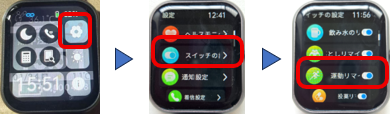
1. メイン画面で上から下にスワイプして、「設定」をタップする
📝メモ
• 機能メニューからでも「設定」を選択できます。
2. 「スイッチの設定」をタップする
3. 「運動リマインダー」のオン/オフをフリックして切り替える
📝メモ
• 専用アプリでも切り替えできます。
4.4.18 投薬リマインダーを設定する
薬の服用タイミングを通知し、日々の服薬管理をサポートします。
📝メモ
• 専用アプリとの連携が必要です。
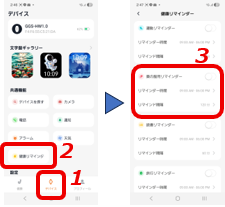
1. 専用アプリの「デバイス」をタップする
2. 「健康リマインダー」をタップする
3. 「薬の服用リマインダー」のリマインダー設定を変更する
<初期値>
リマインダー機能:オフ
リマインダー時間:09:00~18:00
リマインド間隔:120分
<ヘルスウォッチでリマインダー機能の切り替え>
コントロールセンター>設定>スイッチの設定
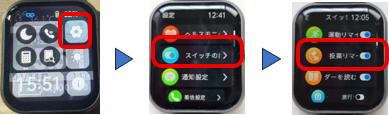
1. メイン画面で上から下にスワイプして、「設定」をタップする
📝メモ
• 機能メニューからでも「設定」を選択できます。
2. 「スイッチの設定」をタップする
3. 「投薬リマインダー」のオン/オフをフリックして切り替える
📝メモ
• 専用アプリでも切り替えできます。
4.4.19 読書リマインダーを設定する
読書のタイミングを通知し、読書習慣の定着をサポートします。
📝メモ
• 専用アプリとの連携が必要です。
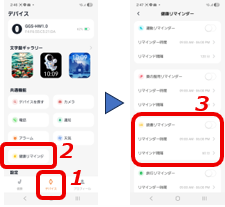
1. 専用アプリの「デバイス」をタップする
2. 「健康リマインダー」をタップする
3. 「読書リマインダー」のリマインダー設定を変更する
<初期値>
リマインダー機能:オフ
リマインダー時間:09:00~18:00
リマインド間隔:60分
<ヘルスウォッチでリマインダー機能の切り替え>
コントロールセンター>設定>スイッチの設定
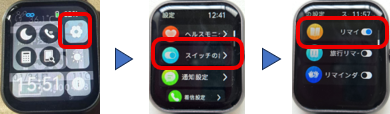
1. メイン画面で上から下にスワイプして、「設定」をタップする
📝メモ
• 機能メニューからでも「設定」を選択できます。
2. 「スイッチの設定」をタップする
3. 「読書リマインダー」のオン/オフをフリックして切り替える
📝メモ
• 専用アプリでも切り替えできます。
4.4.20 旅行リマインダーを設定する
旅行のタイミングを通知し、スムーズな旅行をサポートします。
📝メモ
• 専用アプリとの連携が必要です。
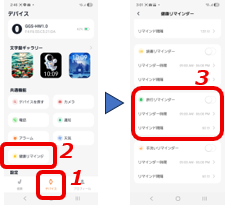
1. 専用アプリの「デバイス」をタップする
2. 「健康リマインダー」をタップする
3. 「旅行リマインダー」のリマインダー設定を変更する
<初期値>
リマインダー機能:オフ
リマインダー時間:09:00~18:00
リマインド間隔:60分
<ヘルスウォッチでリマインダー機能の切り替え>
コントロールセンター>設定>スイッチの設定
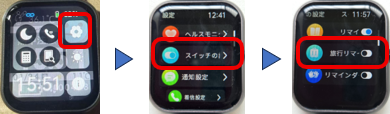
1. メイン画面で上から下にスワイプして、「設定」をタップする
📝メモ
• 機能メニューからでも「設定」を選択できます。
2. 「スイッチの設定」をタップする
3. 「旅行リマインダー」のオン/オフをフリックして切り替える
📝メモ
• 専用アプリでも切り替えできます。
4.4.21 手洗いリマインダーを設定する
手洗いのタイミングを通知し、日常の衛生管理をサポートします。
📝メモ
• 専用アプリとの連携が必要です。
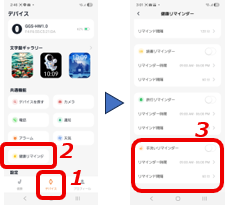
1. 専用アプリの「デバイス」をタップする
2. 「健康リマインダー」をタップする
3. 「手洗いリマインダー」のリマインダー設定を変更する
<初期値>
リマインダー機能:オフ
リマインダー時間:09:00~18:00
リマインド間隔:60分
<ヘルスウォッチでリマインダー機能の切り替え>
コントロールセンター>設定>スイッチの設定