1 はじめて使う方へ
1.1 NORMSについて
多機能ヘルスウォッチNORMS(GGS-HW1.0)は、測定した様々なデータを、装着されている方にわかりやすく表示することを目的としています。時計としての機能を満足する機器であり、健康状態の診断や疾病の判断、治療を目的とした医療機器ではありません。
表示される測定データは参考情報であり、一般的な健康管理の参考情報です。また、熱中症を防ぐものでもありません。体調に異変を感じた場合は、速やかに医療機関を受診してください。
1.1.1 各部の名称とはたらき
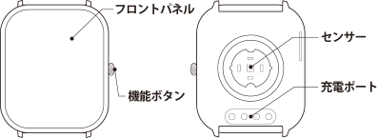
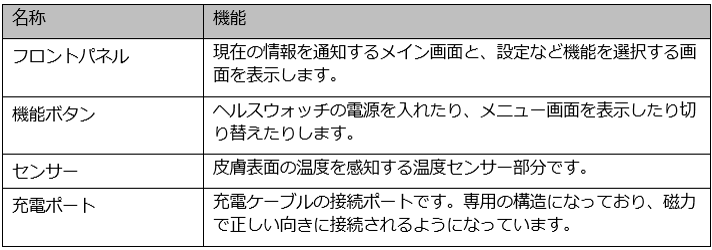
1.1.2 メイン画面と画面表示
<メイン画面>
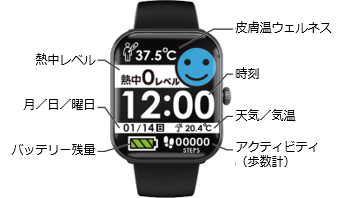
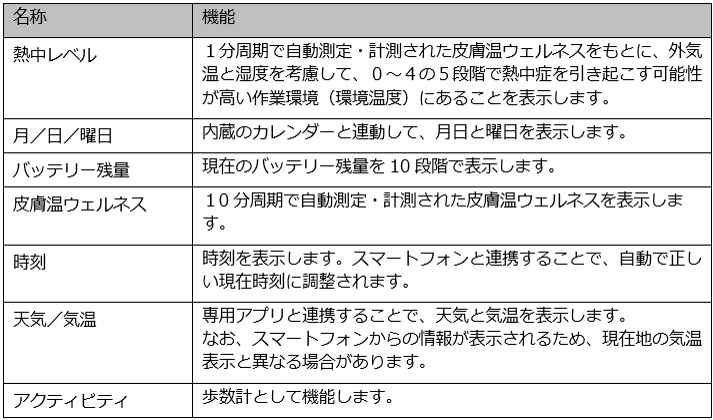
<画面表示>
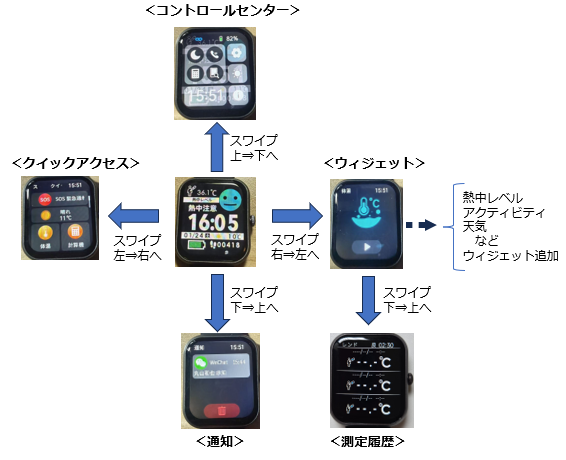
上下左右に画面をスワイプして切り替える
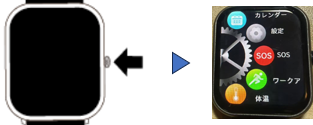
本体側面の機能ボタンを押して、機能メニューを表示する
1.1.3 数値・アラートの考え方
この多機能ヘルスウォッチNORMS(GGS-HW1.0)は、独自アルゴリズムにより算出した皮膚温ウェルネスの変化に合わせ、「アラート音+バイブレーション+画面表示」によるアラート通知を行います。
ヘルスウォッチの裏にある温度センサーが皮膚表面温度を測定します。その皮膚表面温度に、外気温と湿度を組み合わせて皮膚温ウェルネスを計算し、その皮膚温ウェルネスが規定値を超えた場合、段階的にアラート通知して注意喚起するしくみです。気温または皮膚表面温度が何℃以上になるとアラートが作動するといったものではありません。
ヘルスウォッチに表示される数値は、測定環境(気温・湿度など)や装着状態により変動します。いかなる場合も、診断や医療判断の根拠として使用しないでください。
1.2 お使いになるまでのながれ
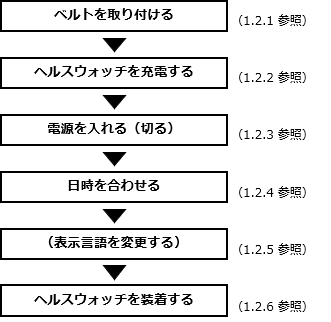
1.2.1 ベルトを取り付ける
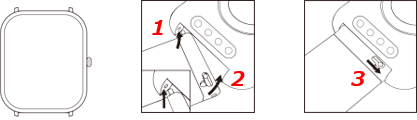
1. ベルト片側の突起を本体に差込む
2. レバーを引いたまま反対側の突起も本体に差し込む
3. レバーから指を離して固定する
📝メモ
・レバーはバネ式になっていて、正しく入るとレバーが戻ります。
1.2.2 ヘルスウォッチを充電する

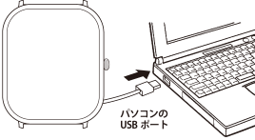
1. 同梱の充電用ケーブルを本体裏面の充電ポートに接続する
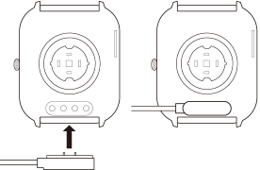
2. 別途ご用意いただいた市販のUSBアダプター(出力 5V/1A)、またはパソコンや携帯電話器充電用USBアダプター(出力 5V/1A)などのUSBポートに、充電用ケーブルのもう一端(USB-Aコネクタ側)を接続する
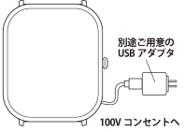
3. USB ACアダプターをご家庭用100Vコンセントに差し込む(パソコンの場合はUSBポートへ)
📝メモ
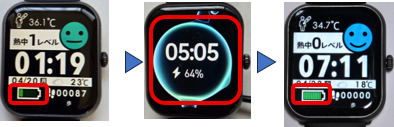
・充電が開始されると本体画面が充電中画面となります。時刻と充電量が表示されます。(充電中は本体操作ができません)
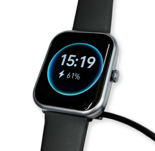
4. 本体充電量が100%になったら充電用ケーブルを取り外す
1.2.3 電源を入れる(切る)
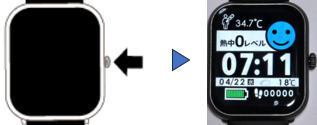
1. 本体側面の機能ボタンを長押し(3秒以上)する
<電源を切る>
コントロールセンター>設定>電源オフ
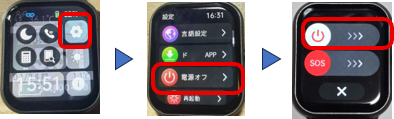
1. メイン画面で上から下にスワイプして、「設定」をタップする
📝メモ
・機能メニューからでも「設定」を選択できます。
2. 表示されたメニューを下から上にスワイプして、「電源オフ」をタップする
3. 電源アイコンを左から右にスワイプする
1.2.4 日時を合わせる
コントロールセンター>設定>日付と時間

1. メイン画面で上から下にスワイプして、「設定」をタップする
📝メモ
・機能メニューからでも「設定」を選択できます。
2. 表示されたメニューを下から上にスワイプして、「日付と時間」をタップする
3. 時刻表示形式(12時間制/24時間制)を設定する
24時間制:オフ(12時間制(初期値))、オン(24時間制)
4. 時間と日付を設定する
時間:タップして時間を設定する
日付:タップして日付を設定する
📝メモ
・専用アプリ「Joeme Fit」と連携することで時刻を自動調整できます。
■関連する項目
→ 「4.1 専用アプリのインストール」の「4.1.2 Joeme Fit をインストールする」
1.2.5 表示言語を選択・変更する
出荷時は日本語表示に設定されています。必要に応じて、画面の表示言語を選択・変更してください。選択できる言語は、日本語、英語、简体中文、繁体中文、ベトナム、タイの6つです。
コントロールセンター>設定>言語設定
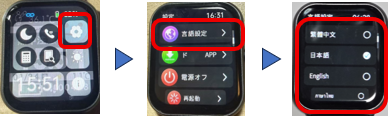
1. メイン画面で上から下にスワイプして、「設定」をタップする
📝メモ
・機能メニューからでも「設定」を選択できます。
2. 表示されたメニューを下から上にスワイプして、「言語設定」をタップする
3. 画面表示に使いたい言語を設定する
1.2.6 ヘルスウォッチを装着する
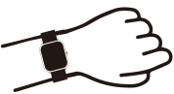
1. センサー部が肌に密着するように手首に装着する
1.3 機能の説明
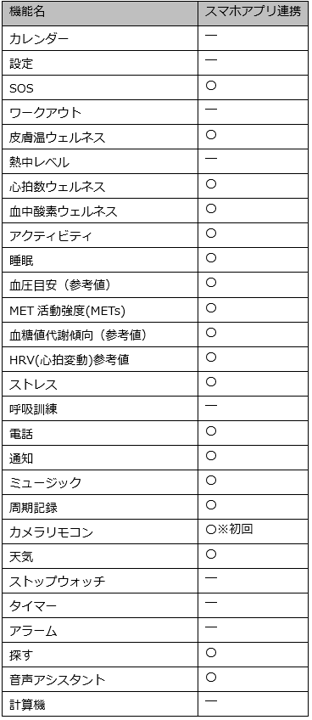
1.3.1 機能一覧
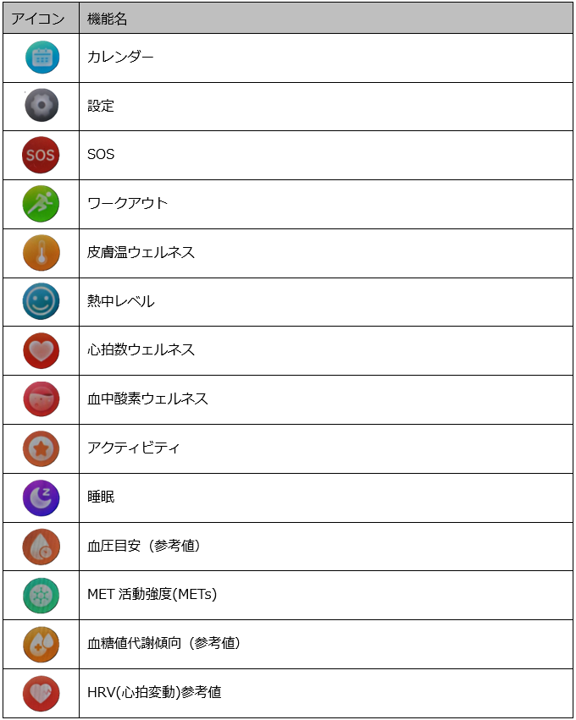
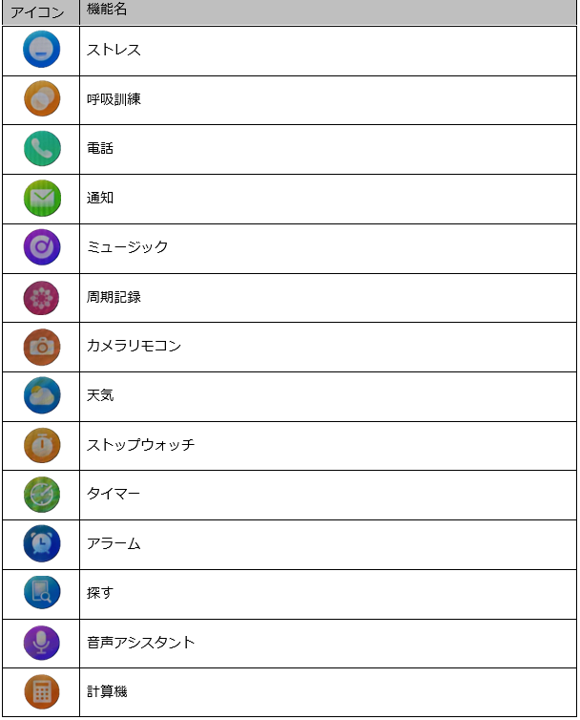
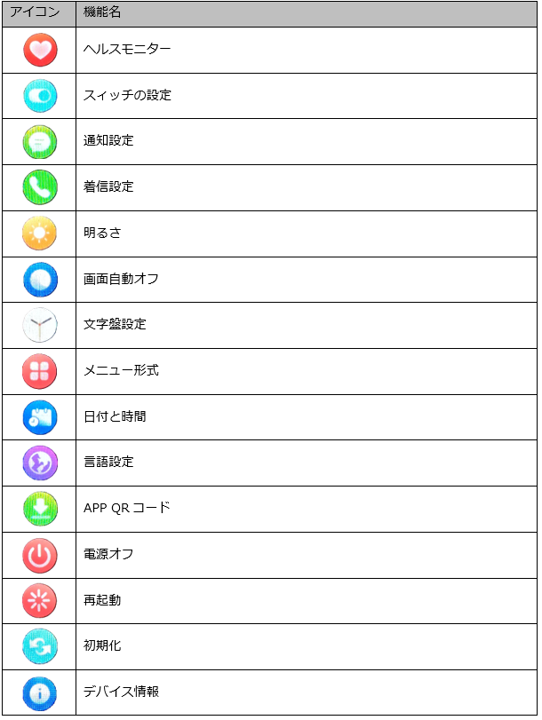
<設定機能>
1.3.2 スマホアプリ連携で使える機能
スマートフォンや専用アプリと連携し、設定を行うことでより便利な機能をご利用いただくことができます。