3 基本的な操作と設定
3.1 画面の設定
3.1.1 待ち受け画面を変更する
ヘルスウォッチ内には、5種類の待ち受け画面用画像が保存されています。現在の待ち受け画面を、これらの画像に変更できます。
なお、アプリ連携することにより、アプリ側で用意されている待ち受け画面に変更することもできます。
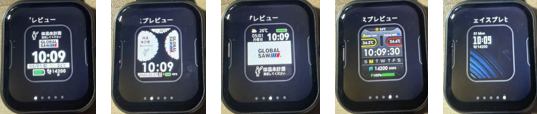
1. 画面長押し、画面を左右にスワイプして設定する
📝メモ
・機能メニューから「設定」→「文字盤設定」でも選択できます。
3.1.2 ウィジェットを追加・変更する
出荷時に設定されているウィジェットを変更したり、新しく追加したりできます。ウィジェットに登録できる機能(アイコン)は最大15個までになります。
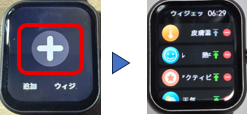
1. メイン画面で右から左にスワイプして、「ウィジェット追加」をタップする
2. 下から上にスワイプしながら追加する機能をタップする
3. 機能ボタンを押して終了する
3.1.3 明るさを調整する
コントロールセンター>設定>明るさ
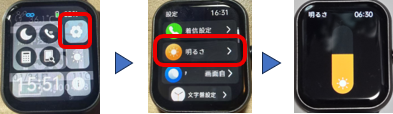
1. メイン画面で上から下にスワイプして、「設定」をタップする
📝メモ
・機能メニューからでも「設定」を選択できます。
2. 表示されたメニューを下から上にスワイプして、「明るさ」をタップする
3. 明るさレベルを上下に動かして設定する
3.1.4 画面自動オフの時間を調整する
コントロールセンター>設定>画面自動オフ
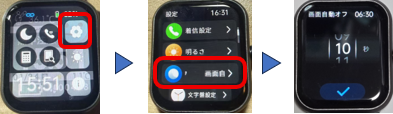
1. メイン画面で上から下にスワイプして、「設定」をタップする
📝メモ
・機能メニューからでも「設定」を選択できます。
2. 表示されたメニューを下から上にスワイプして、「画面自動オフ」をタップする
3. 時間を設定して、画面下部のチェックをタップする
3.1.5 機能メニュー画面を変更する
コントロールセンター>設定>メニュー形式
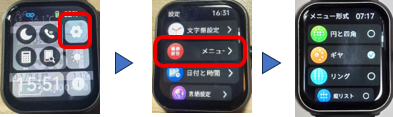
1. メイン画面で上から下にスワイプして、「設定」をタップする
📝メモ
・機能メニューからでも「設定」を選択できます。
2. 表示されたメニューを下から上にスワイプして、「メニュー形式」をタップする
3. 該当メニュー形式をタップする
3.2 スマートフォンとの連携
3.2.1 連携できるスマートフォン
対応スマートフォンのOSは、iOS13.0以上、Android8.0以上となります。
3.2.2 スマートフォンをペア設定する
専用アプリ「Joeme Fit」と連携することで、スマートフォンとヘルスウォッチをペアリングします。接続が切断された場合は、スマートフォンとヘルスウォッチを近づけることで再接続できます。
■関連する項目
→ 「4.1 専用アプリのインストール」の「4.1.2 Joeme Fitをインストールする」
<スマートフォン切断後の再ペアリング>
未接続になっている場合は、下記の手順で再ペアリングします。
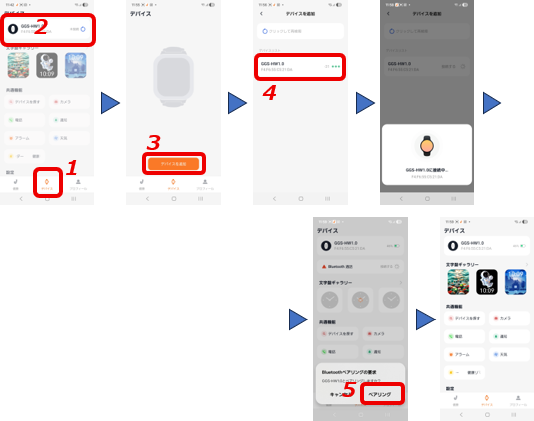
1. 専用アプリの「デバイス」をタップする
2. 「GGS-HW1.0」をタップする
3. 「デバイスを追加する」をタップする
4. 「GGS-HW1.0」をタップする
5. 「ペアリング」をタップする
3.2.3 スマートフォンを切断する
ペアリング済みのヘルスウォッチとスマートフォンを切断します。
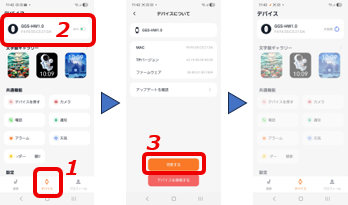
1. 専用アプリの「デバイス」をタップする
2. 「GGS-HW1.0」をタップする
3. 「切断する」をタップする
3.2.4 ヘルスウォッチの連絡先を確認する
📝メモ
・あらかじめ専用アプリで連絡先を登録する必要があります(「3.3.1 SOS(緊急通知)連絡先を登録する」参照)。
機能>電話>連絡先
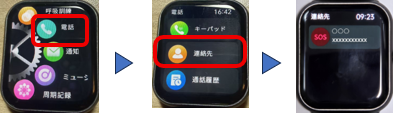
1. 機能メニューから「電話」をタップする
2. 「連絡先」をタップする
3.2.5 ヘルスウォッチで電話を受ける/掛ける
スマートフォンと連携することで、ヘルスウォッチで電話を受けたり、掛けたりできます。電話着信時には画面に表示される電話マークをタップするだけで通話を開始できます。
<電話を掛ける>
機能>電話>キーパッド
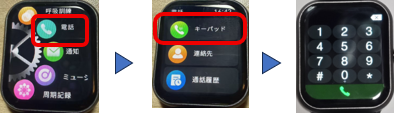
1. 機能メニューから「電話」をタップする
2. 「キーパッド」をタップする
3.2.6 ヘルスウォッチで通話履歴を確認する
機能>電話>通話履歴
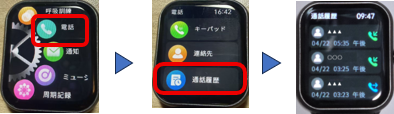
1. 機能メニューから「電話」をタップする
2. 「通話履歴」をタップする
3.2.7 ヘルスウォッチで通知を確認する
メッセージ通知設定でオンにした通知(LINEやメッセージなど)の一覧を表示します。
ただし、画像やスタンプは表示されません。また、文字数が長い場合は途中で切れることがあります。
機能>通知
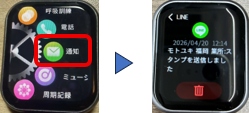
1. 機能メニューから「通知」をタップする
2. 表示されている通知をタップする
3.2.8 メッセージ通知を設定する
スマートフォンのアプリケーション(メッセージ、LINEなど)が受信した通知を、ヘルスウォッチにも通知されるようにします。
コントロールセンター>設定>通知設定
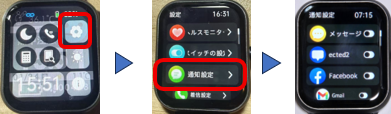
1. メイン画面で上から下にスワイプして、「設定」をタップする
📝メモ
・機能メニューからでも「設定」を選択できます。
2. 「通知設定」をタップする
3. 通知を受け取りたいアプリ(メッセージ、LINEなど)をオンにする
3.3 SOS(緊急通知)先の設定
3.3.1 SOS(緊急通知)連絡先を登録する
SOS(緊急通知)連絡先として登録します。
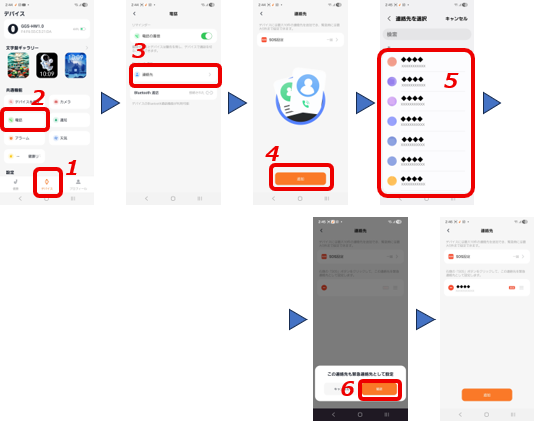
1. 専用アプリの「デバイス」をタップする
2. 「電話」をタップする
3. 「連絡先」をタップする
4. 「追加」をタップする
5. スマホに登録されている連絡先から、SOS(緊急通知)連絡先をタップする
6. 「確認」をタップする
3.3.2 SOS(緊急通知)連絡先に通知する
登録されているSOS(緊急通知)連絡先に電話を掛けます。
📝メモ
・あらかじめSOS(緊急通知)の連絡先を設定する必要があります。
クイックアクセス>SOS緊急通報
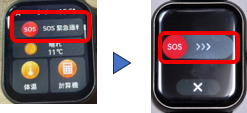
1. メイン画面を左から右にスワイプして、「SOS緊急通報」をタップする
2. SOSアイコンを左から右にスワイプする
📝メモ
・中止する場合は、画面下部の×をタップします。
3.3.3 SOS(緊急通知)連絡先への通知を停止する
SOS(緊急通知)連絡先へ掛けた電話を切ります。
コントロールセンター>設定>電源オフ
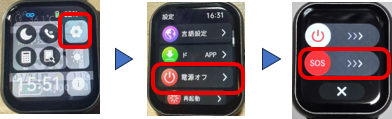
1. メイン画面で上から下にスワイプして、「設定」をタップする
📝メモ
・機能メニューからでも「設定」を選択できます。
2. 表示されたメニューを下から上にスワイプして、「電源オフ」をタップする
3. SOSアイコンを左から右にスワイプする
3.4 ヘルスウォッチの制御・管理
3.4.1 ヘルスウォッチを再起動する
コントロールセンター>設定>再起動
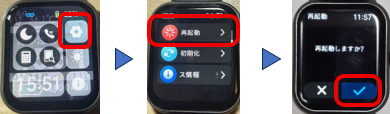
1. メイン画面で上から下にスワイプして、「設定」をタップする
📝メモ
・機能メニューからでも「設定」を選択できます。
2. 表示されたメニューを下から上にスワイプして、「再起動」をタップする
3. 画面下部のチェックをタップする
📝メモ
・中止する場合は、画面下部の×をタップします。
3.4.2 ヘルスウォッチを初期化する
ヘルスウォッチの設定を出荷時の状態にします。お客様ご自身で設定された内容が変更されてしまいますのでご注意ください。
コントロールセンター>設定>初期化
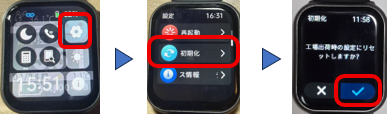
1. メイン画面で上から下にスワイプして、「設定」をタップする
📝メモ
・機能メニューからでも「設定」を選択できます。
2. 表示されたメニューを下から上にスワイプして、「初期化」をタップする
3. 画面下部のチェックをタップする
📝メモ
・中止する場合は、画面下部の×をタップします。
3.4.3 デバイス情報(ソフトウェアバージョンなど)を確認する
ソフトウェアをアップデートするときなど、デバイス情報を表示して、現在のソフトウェアバージョンを確認できます。
コントロールセンター>設定>デバイス情報
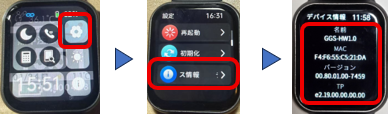
1. メイン画面で上から下にスワイプして、「設定」をタップする
📝メモ
・機能メニューからでも「設定」を選択できます。
2. 表示されたメニューを下から上にスワイプして、「デバイス情報」をタップする
3. 表示されるデバイス情報から「バージョン」を確認する
3.4.4 腕傾きで自動点灯を設定する
コントロールセンター>設定>スィッチの設定>腕傾きで自動点灯
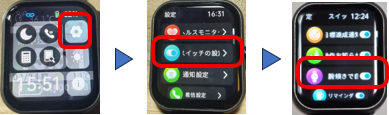
1. メイン画面で上から下にスワイプして、「設定」をタップする
📝メモ
・機能メニューからでも「設定」を選択できます。
2. 「スィッチの設定」をタップする
3. 「腕傾きで自動点灯」をタップして、オン/オフを切り替える
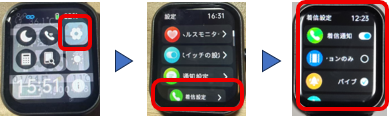
3.4.5 ヘルスウォッチ着信時の動作を設定する
スマートフォンと連携して電話や各種通知を受ける際の、動作を設定します。
コントロールセンター>設定>着信設定